Wichtige iCloud-Änderung
Apple schaltet ab dem 18. Dezember 2024 iCloud-Backups für iOS 8 und älter ab, was Auswirkungen auf „iPhone Backup auf iPad“ haben kann. Betroffene Geräte können keine neuen Backups mehr erstellen, und Wiederherstellungen auf neue iPads sind dann unmöglich – ein Update auf iOS 9 oder höher ist empfohlen.
Alte Daten bleiben auf den Geräten erhalten, doch Nutzer sollten vor Ablauf manuell via Mac (Finder) oder PC (iTunes) sichern.
Backup-Methoden im Überblick
iCloud-Backups speichern Daten verschlüsselt in der Cloud und eignen sich ideal für „iPhone Backup auf iPad“ über WLAN, ohne Kabel.
Computer-Backups (Mac/PC) bieten mehr Kontrolle und umfassen fast alle Daten, inklusive Gesundheitsdaten bei Verschlüsselung.
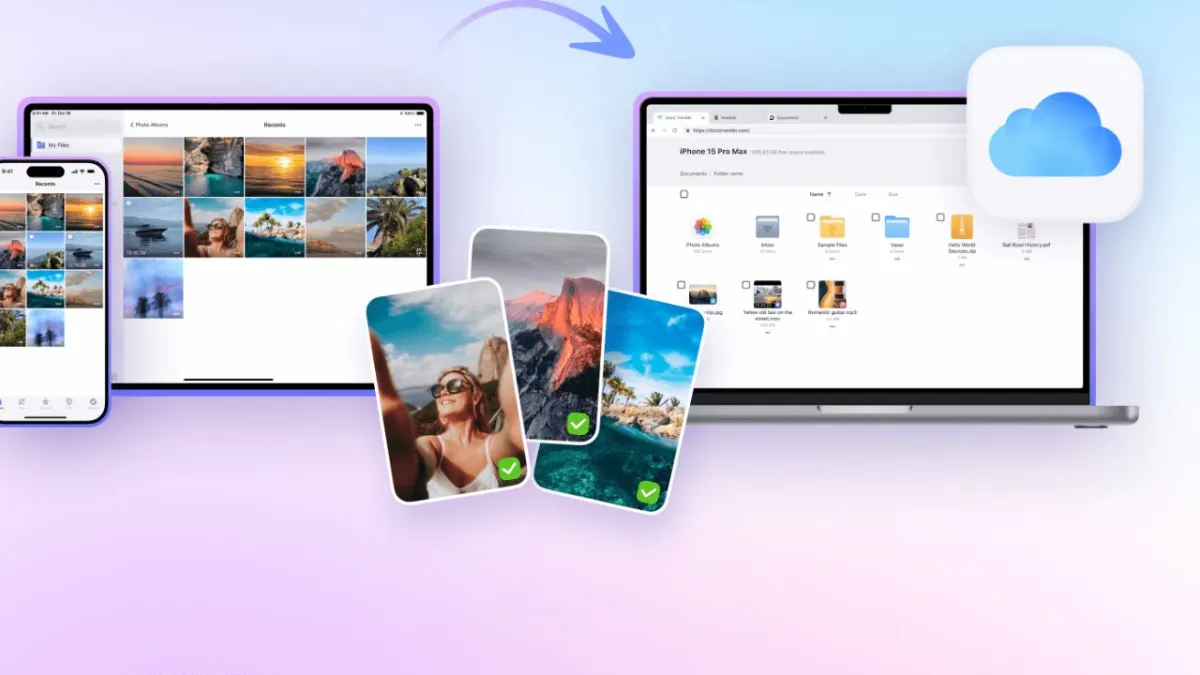
iPhone Backup auf iPad übertragen
Ein iPhone-iCloud-Backup kann direkt auf ein iPad wiederhergestellt werden, wobei Apps, Einstellungen und Daten übertragen werden – nicht kompatible Inhalte wie iPad-exklusive Apps fehlen jedoch.
Schritte: iPhone sichern (Einstellungen > [Name] > iCloud > iCloud-Backup > Jetzt sichern), dann iPad einrichten und „Aus iCloud-Backup wiederherstellen“ wählen.
Häufige Probleme und Lösungen
Bei Inkompatibilitäten (z. B. neueres iPhone-Backup auf älterem iPad) fordert das System ein Update oder erlaubt selektive Datenübertragung.
Trotz AbSchaltung alter Backups funktionieren moderne iOS/iPadOS-Versionen reibungslos für „iPhone Backup auf iPad“.
Quellen
iCloud-Backup für ältere iOS-Versionen wird bald abgeschaltet
So erstellen Sie ein Backup Ihres iPhones oder iPads mit iCloud